Domain gesangstexte.de kaufen?
Wir ziehen mit dem Projekt
gesangstexte.de um.
Sind Sie am Kauf der Domain
gesangstexte.de interessiert?
domain@kv-gmbh.de · 0541-91531010
Domain gesangstexte.de kaufen?
Was bedeutet Netzlaufwerk?
Ein Netzlaufwerk ist ein Speicherbereich auf einem Server oder einem anderen Computer, der über ein Netzwerk zugänglich ist. Es ermöglicht Benutzern, Dateien und Ordner von verschiedenen Geräten aus zu speichern, abzurufen und zu bearbeiten. Netzlaufwerke werden häufig in Unternehmen eingesetzt, um eine zentrale Datenablage für Mitarbeiter bereitzustellen. Sie können auch für den Austausch von Dateien zwischen verschiedenen Benutzern verwendet werden. Netzlaufwerke werden normalerweise über eine Netzwerkfreigabe oder einen speziellen Dateiserver bereitgestellt. **
Wie verbinde ich ein Netzlaufwerk?
Um ein Netzlaufwerk zu verbinden, musst du zuerst sicherstellen, dass du mit dem Netzwerk verbunden bist. Gehe dann zum Explorer und klicke auf "Dieser PC". Wähle oben im Menü die Option "Netzlaufwerk verbinden" aus. Dort kannst du den Pfad zum Netzlaufwerk eingeben und gegebenenfalls Benutzername und Passwort angeben. Klicke dann auf "Fertigstellen" und das Netzlaufwerk sollte verbunden sein. Du kannst nun auf die Dateien und Ordner im Netzlaufwerk zugreifen. **


Ähnliche Suchbegriffe für Netzlaufwerk
Top-Angebote
Produkte zum Begriff Netzlaufwerk:
-
Evergreens zum Mitsingen, Senioren-Liedtexte zur CD 3 als DateiDiese Liedertexte bilden mit der CD der Reihe " Da klingt Dein Herz " mit Liedern zu " Stimmung ", " Schunkeln " und " Tanzen " das ideale Doppel: Diese Datei enthält alle Liedtexte zum Mitsingen - die zugehörigen Meldodien finden Sie a uf der CD 3 . Damit bekommen auch Senioren, die die Texte nicht mehr im Kopf haben, das ganze Lied zusammen, denn die Melodien auf der CD kennt jeder: Eine Gedächtnis-Stütze für alle, egal, ob sie allein mitsingen möchten oder in einer Gruppe Gleichgesinnter. Die Textsammlung im DIN-A4-Format ist mit großer, klarer Schrift sehr übersichtlich gestaltet. Der Verlag hat die Produktion der gedruckten Textbücher eingestellt. Wir können Ihnen exklusiv die Liedertexte als PDF-Datei anbieten. Sie können diese Texte innerhalb Ihrer Einrichtung beliebig oft ausdrucken. Auf 18 Seiten sind alle Liedtexte zu den 15 Titeln der CD enthalten: Schneewalzer Trink, Brüderlein, trink Schützenliesel Wir kommen alle in den Himmel Lindenwirtin Einmal am Rhein Du kannst nicht treu sein Wir sind alle kleine Sünderlein Caprifischer La Paloma Pigalle Rote Lippen soll man küssen Rote Rosen, rote Lippen, roter Wein Seemann, lass das Träumen Tulpen aus Amsterdam Sie können die Datei hier zusammen mit der dazugehörigen CD zum Sonderpreis kaufen. Einzeln sind CD und Textsammlung nicht mehr erhältlich. Das Paket aus beiden CDs mit den zugehörigen Liedertexten finden Sie hier .7,50 €*Versand: 5,95 €Sichere Weiterleitung zum Anbieter

-
Wie erstelle ich ein Netzlaufwerk?
Um ein Netzlaufwerk zu erstellen, musst du zuerst sicherstellen, dass du mit dem Netzwerk verbunden bist. Öffne dann den Datei-Explorer und klicke auf "Dieser PC". Wähle im Menü die Option "Netzlaufwerk verbinden" aus. Dort kannst du den Laufwerksbuchstaben auswählen und den Pfad zum Netzwerkordner eingeben. Klicke auf "Fertig stellen" und gib gegebenenfalls deine Anmeldeinformationen ein. Das Netzlaufwerk sollte nun erstellt sein und im Datei-Explorer angezeigt werden. **
-
Wie verbindet man ein Netzlaufwerk?
Um ein Netzlaufwerk zu verbinden, musst du zuerst sicherstellen, dass du mit dem Netzwerk verbunden bist, in dem sich das Laufwerk befindet. Öffne dann den Datei-Explorer auf deinem Computer und klicke auf "Dieser PC". Wähle dort die Option "Netzlaufwerk verbinden" aus und gib den Pfad zum Netzlaufwerk ein, z.B. \\Servername\Freigabename. Du wirst dann nach deinen Anmeldeinformationen für das Netzwerk gefragt, die du eingeben musst, um das Laufwerk erfolgreich zu verbinden. Sobald die Verbindung hergestellt ist, kannst du auf das Netzlaufwerk wie auf jedes andere Laufwerk auf deinem Computer zugreifen. **
-
Wie erstelle ich ein Netzlaufwerk?
Um ein Netzlaufwerk zu erstellen, musst du zunächst sicherstellen, dass du mit dem Netzwerk verbunden bist. Klicke dann mit der rechten Maustaste auf "Dieser PC" und wähle "Netzlaufwerk verbinden". Wähle einen Laufwerksbuchstaben aus und gib den Pfad des Netzwerkordners ein, den du verbinden möchtest. Klicke auf "Fertig stellen" und das Netzlaufwerk wird erstellt. **
-
Wie kann ich ein Netzlaufwerk verbinden?
Um ein Netzlaufwerk zu verbinden, musst du zuerst sicherstellen, dass du mit dem Netzwerk verbunden bist. Öffne dann den Datei-Explorer auf deinem Computer und klicke auf "Dieser PC". Wähle dort die Option "Computer" und dann "Netzlaufwerk verbinden". Gib den Pfad zum Netzlaufwerk ein, den du verbinden möchtest, und folge den Anweisungen, um dich mit deinen Netzwerkzugangsdaten anzumelden. Nachdem du die Verbindung hergestellt hast, kannst du auf das Netzlaufwerk wie auf jeden anderen Ordner auf deinem Computer zugreifen. **
Wie kann ich auf das Netzlaufwerk zugreifen?
Um auf ein Netzlaufwerk zuzugreifen, musst du zunächst sicherstellen, dass du mit dem Netzwerk verbunden bist. Öffne dann den Datei-Explorer auf deinem Computer und klicke auf "Dieser PC". Dort solltest du das Netzlaufwerk unter den verfügbaren Laufwerken sehen. Klicke einfach darauf, um darauf zuzugreifen und die Dateien zu durchsuchen. **
Erkennt Adobe Solid State Drive als Netzlaufwerk?
Nein, Adobe erkennt Solid State Drives (SSDs) nicht als Netzlaufwerke. Ein SSD ist eine Art Festplatte, während ein Netzlaufwerk ein Speicherort ist, der über ein Netzwerk zugänglich ist. Adobe kann jedoch auf Dateien zugreifen, die auf einem SSD oder einem Netzlaufwerk gespeichert sind. **
Top-Angebote
Produkte zum Begriff Netzlaufwerk:
-
Schott Songtexte SchreibenSchott Mehr als nur Worte - Erfolgreich Songtexte schreiben – Das Kreativbuch für Songwriter und Musiker: Ideen und Praxisübungen zum Schreiben von Songtexten, von Masen Abou-Dakn, ED 22329, ISBN 9783795744649, 17,2 x 23,8 cm, 272 Seiten, in deutscher Sprache25,50 €*Versand: 0,00 €Sichere Weiterleitung zum Anbieter
-
Reclam Verlag die Ärzte: 40 SongtexteReclam Verlag die Ärzte – 40 Songtexte aus Berlin: Sammlung von 40 Songtexten von die Ärzte, ausgewählt, kommentiert und mit einem Nachwort von Michael Loes, ISBN 9783150145708, 9,6 x 14,8 cm, 128 Seiten, in deutscher Sprache8,00 €*Versand: 2,99 €Sichere Weiterleitung zum Anbieter
-
Evergreens zum Mitsingen, Senioren-Liedtexte zur CD 3 als DateiDiese Liedertexte bilden mit der CD der Reihe " Da klingt Dein Herz " mit Liedern zu " Stimmung ", " Schunkeln " und " Tanzen " das ideale Doppel: Diese Datei enthält alle Liedtexte zum Mitsingen - die zugehörigen Meldodien finden Sie a uf der CD 3 . Damit bekommen auch Senioren, die die Texte nicht mehr im Kopf haben, das ganze Lied zusammen, denn die Melodien auf der CD kennt jeder: Eine Gedächtnis-Stütze für alle, egal, ob sie allein mitsingen möchten oder in einer Gruppe Gleichgesinnter. Die Textsammlung im DIN-A4-Format ist mit großer, klarer Schrift sehr übersichtlich gestaltet. Der Verlag hat die Produktion der gedruckten Textbücher eingestellt. Wir können Ihnen exklusiv die Liedertexte als PDF-Datei anbieten. Sie können diese Texte innerhalb Ihrer Einrichtung beliebig oft ausdrucken. Auf 18 Seiten sind alle Liedtexte zu den 15 Titeln der CD enthalten: Schneewalzer Trink, Brüderlein, trink Schützenliesel Wir kommen alle in den Himmel Lindenwirtin Einmal am Rhein Du kannst nicht treu sein Wir sind alle kleine Sünderlein Caprifischer La Paloma Pigalle Rote Lippen soll man küssen Rote Rosen, rote Lippen, roter Wein Seemann, lass das Träumen Tulpen aus Amsterdam Sie können die Datei hier zusammen mit der dazugehörigen CD zum Sonderpreis kaufen. Einzeln sind CD und Textsammlung nicht mehr erhältlich. Das Paket aus beiden CDs mit den zugehörigen Liedertexten finden Sie hier .7,50 €*Versand: 5,95 €Sichere Weiterleitung zum Anbieter
-
Was bedeutet Netzlaufwerk?
Ein Netzlaufwerk ist ein Speicherbereich auf einem Server oder einem anderen Computer, der über ein Netzwerk zugänglich ist. Es ermöglicht Benutzern, Dateien und Ordner von verschiedenen Geräten aus zu speichern, abzurufen und zu bearbeiten. Netzlaufwerke werden häufig in Unternehmen eingesetzt, um eine zentrale Datenablage für Mitarbeiter bereitzustellen. Sie können auch für den Austausch von Dateien zwischen verschiedenen Benutzern verwendet werden. Netzlaufwerke werden normalerweise über eine Netzwerkfreigabe oder einen speziellen Dateiserver bereitgestellt. **
-
Wie verbinde ich ein Netzlaufwerk?
Um ein Netzlaufwerk zu verbinden, musst du zuerst sicherstellen, dass du mit dem Netzwerk verbunden bist. Gehe dann zum Explorer und klicke auf "Dieser PC". Wähle oben im Menü die Option "Netzlaufwerk verbinden" aus. Dort kannst du den Pfad zum Netzlaufwerk eingeben und gegebenenfalls Benutzername und Passwort angeben. Klicke dann auf "Fertigstellen" und das Netzlaufwerk sollte verbunden sein. Du kannst nun auf die Dateien und Ordner im Netzlaufwerk zugreifen. **
-
Wie erstelle ich ein Netzlaufwerk?
Um ein Netzlaufwerk zu erstellen, musst du zuerst sicherstellen, dass du mit dem Netzwerk verbunden bist. Öffne dann den Datei-Explorer und klicke auf "Dieser PC". Wähle im Menü die Option "Netzlaufwerk verbinden" aus. Dort kannst du den Laufwerksbuchstaben auswählen und den Pfad zum Netzwerkordner eingeben. Klicke auf "Fertig stellen" und gib gegebenenfalls deine Anmeldeinformationen ein. Das Netzlaufwerk sollte nun erstellt sein und im Datei-Explorer angezeigt werden. **
-
Wie verbindet man ein Netzlaufwerk?
Um ein Netzlaufwerk zu verbinden, musst du zuerst sicherstellen, dass du mit dem Netzwerk verbunden bist, in dem sich das Laufwerk befindet. Öffne dann den Datei-Explorer auf deinem Computer und klicke auf "Dieser PC". Wähle dort die Option "Netzlaufwerk verbinden" aus und gib den Pfad zum Netzlaufwerk ein, z.B. \\Servername\Freigabename. Du wirst dann nach deinen Anmeldeinformationen für das Netzwerk gefragt, die du eingeben musst, um das Laufwerk erfolgreich zu verbinden. Sobald die Verbindung hergestellt ist, kannst du auf das Netzlaufwerk wie auf jedes andere Laufwerk auf deinem Computer zugreifen. **
Ähnliche Suchbegriffe für Netzlaufwerk
-
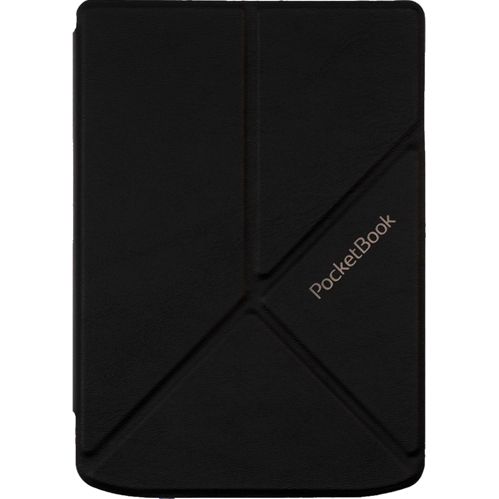
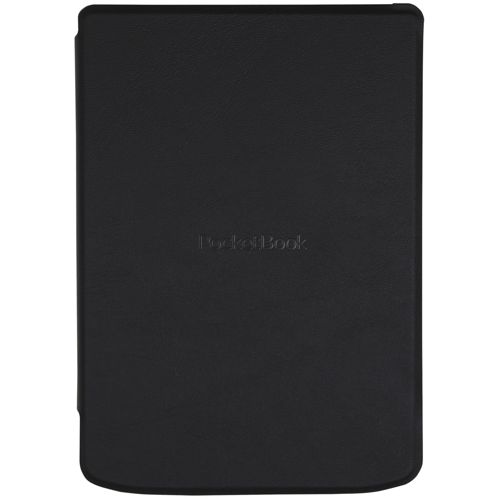
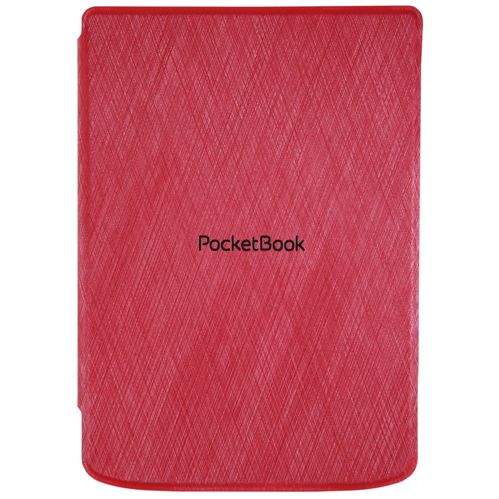
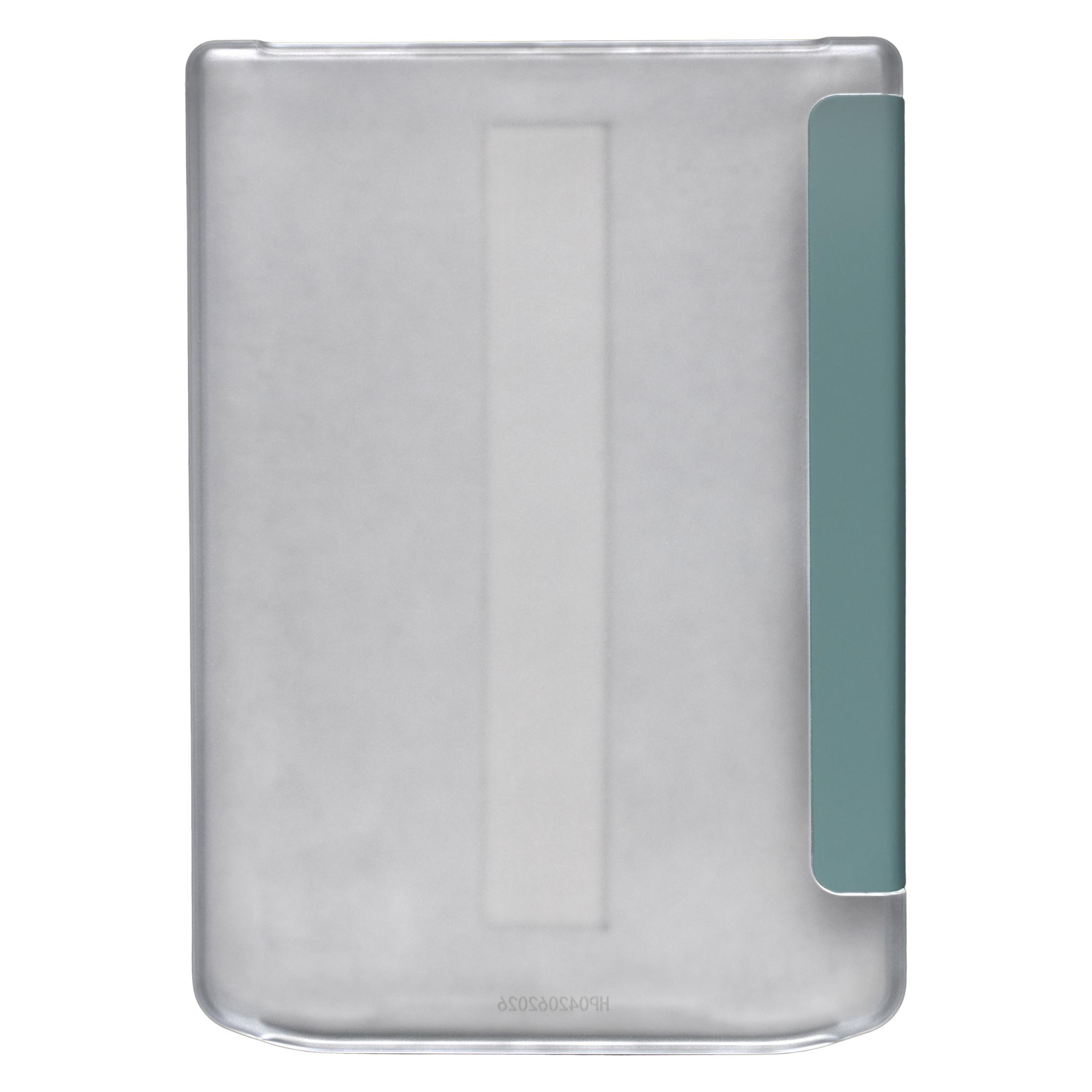
PocketBook Shell (Pocketbook Verse, Pocketbook Verse Lite, PocketBook Verse Pro, Pocketbook Verse Pro Color) (SH-TR-ST-634-SG-WW)PocketBook Shell (Pocketbook Verse, Pocketbook Verse Lite, PocketBook Verse Pro, Pocketbook Verse Pro Color) (SH-TR-ST-634-SG-WW)21,99 €*Versand: 3,00 €Sichere Weiterleitung zum Anbieter
-
Wie erstelle ich ein Netzlaufwerk?
Um ein Netzlaufwerk zu erstellen, musst du zunächst sicherstellen, dass du mit dem Netzwerk verbunden bist. Klicke dann mit der rechten Maustaste auf "Dieser PC" und wähle "Netzlaufwerk verbinden". Wähle einen Laufwerksbuchstaben aus und gib den Pfad des Netzwerkordners ein, den du verbinden möchtest. Klicke auf "Fertig stellen" und das Netzlaufwerk wird erstellt. **
-
Wie kann ich ein Netzlaufwerk verbinden?
Um ein Netzlaufwerk zu verbinden, musst du zuerst sicherstellen, dass du mit dem Netzwerk verbunden bist. Öffne dann den Datei-Explorer auf deinem Computer und klicke auf "Dieser PC". Wähle dort die Option "Computer" und dann "Netzlaufwerk verbinden". Gib den Pfad zum Netzlaufwerk ein, den du verbinden möchtest, und folge den Anweisungen, um dich mit deinen Netzwerkzugangsdaten anzumelden. Nachdem du die Verbindung hergestellt hast, kannst du auf das Netzlaufwerk wie auf jeden anderen Ordner auf deinem Computer zugreifen. **
-
Wie kann ich auf das Netzlaufwerk zugreifen?
Um auf ein Netzlaufwerk zuzugreifen, musst du zunächst sicherstellen, dass du mit dem Netzwerk verbunden bist. Öffne dann den Datei-Explorer auf deinem Computer und klicke auf "Dieser PC". Dort solltest du das Netzlaufwerk unter den verfügbaren Laufwerken sehen. Klicke einfach darauf, um darauf zuzugreifen und die Dateien zu durchsuchen. **
-
Erkennt Adobe Solid State Drive als Netzlaufwerk?
Nein, Adobe erkennt Solid State Drives (SSDs) nicht als Netzlaufwerke. Ein SSD ist eine Art Festplatte, während ein Netzlaufwerk ein Speicherort ist, der über ein Netzwerk zugänglich ist. Adobe kann jedoch auf Dateien zugreifen, die auf einem SSD oder einem Netzlaufwerk gespeichert sind. **
* Alle Preise verstehen sich inklusive der gesetzlichen Mehrwertsteuer und ggf. zuzüglich Versandkosten. Die Angebotsinformationen basieren auf den Angaben des jeweiligen Shops und werden über automatisierte Prozesse aktualisiert. Eine Aktualisierung in Echtzeit findet nicht statt, so dass es im Einzelfall zu Abweichungen kommen kann. ** Hinweis: Teile dieses Inhalts wurden von KI erstellt.